Minggu, 19 Agustus 2012

Cara Installasi Lan

Langsung aja yuk simak.saya udah males ngetiknya,sudah malam,mau tidur :D hahaha

Langkah-Langkah yang harus dilakukan untuk Installasi Lan (Local Area Network)
1.) Klik Start,pilih All program->Accessories->Windows Explorer
2.)jendela windows explorer di bagi menjadi dua macam,yaitu : jendela sebelah kiri menampilkan susunan hirarki folder dan bagian sebelah kanan menampilkan isi folder atau drive yang sedang dalam keadaan aktif
3.) cari lalu klik folder My Network Places yang berada di jendela sebelah kiri.Maka akan muncul daftar folder atau drive yang di share
4.) klik tanda plus yang terdapat di sebelah kiri pada entire network.maka akan muncul sub folder di bawahnya yaitu MS.windows Network
5.)  klik tanda plus yang terdapat di sebelah kiri pada ms.windows Network.maka akan uncul domain/group jaringan yang sedang dalam keadaan aktif
6.) klik tanda plus yang terdapat di sebelah kiri pada domain.maka akan muncul daftar komputer yang sedang aktif di jaringan misalnya ada komp1,dll
7.) klik tanda plus yang terdapat di sebelah kiri pada komp1 yang ingin kamu kunjungi.jika di klik,maka kamu akan melihat folder yang di share.dari folder-folder tersebut kamu dapat melihat isinya

Sharing Folder
 sharing folder di lakukan Supaya folder dan dokumen dapat di akses dari komputer lain.kita harus melakukan sharing folder
Cra melakukannya :
- cari dan aktifkan folder yang akan kamu share yang terdapat di Drive d: Klik menu File properties.
-klik pada Tab Sharing yang terdapat pada bagian atas kotak dialog klik pada check box share this folder on the network
-ketikan nama share yang di inginkan di share name yang terdapat di bawahnya.Aktifkan check box"Allow network user to change my files" klik OK.kamu perhatikan maka folder yang di share akan berganti icon menjadi "folder shared".
Cra Menonaktifkan Shared Folder
Klik folder yang sudah di share pada komputer masing-masing.klik menu file properties.aktifkan tab sharing hilangkan tanda centang pada kotak dialog share and security


finisshhhhhhhhhhhhhh hufh cape


Thanks atas partisipasinya
jangan lupa follow : http://sridevi10.blogspot.com// 
sumber : http://sridevi10.blogspot.com//

Read More ->>

Rabu, 15 Agustus 2012

wirausaha

pewirausaha yang baik adalah pewirausaha yang memanfaatkan peluang dengan baik,tidak membuang waktu dengan sia-sia.berusaha dan bekerja keras dengan sungguh-sungguh,memiliki komitmen yang tinggi,ulet,menjadikan suatu cacian sebagai motivasi untuk maju.merencanakan sesuatu dengan matang,memikirkan bagaimana cara menghadapi resiko yang akan ia hadapi,supaya resiko tersebut tidak terlalu besar dampaknya bagi ia dan pekerjaannya maupun bagi orang lain,menghadapi rintangan dengan tekat yang kuat,selalu bersosialisasi dengan baik,dll :)

Thanks atas partisipasinya
jangan lupa follow : http://sridevi10.blogspot.com// 
sumber : http://sridevi10.blogspot.com//

Read More ->>

Jumat, 22 Juni 2012

Struktur Komputer


Dyan Rosdiana
&
Sri Devi


X.TKJ.3

INPUT DEVICE (Alat Masukan) :
         
            Adalah perangkat keras computer yang berfungsi sebagai alat untuk memasukkan data atau perintah ke dalam komputer.


INPUT DEVICE :

  • Mouse
  • Keyboard
  • Joystick
  • Trackball
  • Scanner
  • Joystick
  • Camera

“SCANNER”

        Adalah suatu alat elektronik yang fungsinya hampir mirip dengan mesin fotocopy. Perbedaannya dapat kita lihat. Kalau mesin fotocopy hasilnya dapat langsung dilihat dengan kertas, sedangkan scanner hasilnya ditampilkan pada layar monitor komputer dahulu kemudian baru dapat diubah & dimodifikasi sehingga tampilan & hasilnya menjadi bagus yang kemudian dapat disimpan sebagai file text, dokumen & gambar. 
                  Scanner memiliki beberapa macam jenis, seperti :


1. Flatbed Scanner


             Scanner jenis ini merupakan scanner yang umum digunakan oleh orang. Scanner ini mempunyai bentuk panjang & sedikit tebal. Scanner ini terdapat sebuah kaca tembus pandang yang digunakan scanner untuk menscan. Scanner ini biasanya digunakan untuk menscan gambar, kertas, atau dokumen lainnya. Meskipun demikian, scanner ini juga bisa digunakan untuk menscan benda seperti patung kecil. Namun scanner jenis ini tidak mampu untuk menscan objek 3D.

2. Automatic Document Feeder


             Jenis scanner yang satu ini merupakan scanner yang bentuknya mirip dengan printer. Scanner ini biasanya terdapat juga pada printer all in one, mesin fax, & mesin fotocopy. Scanner ini menscan dokumen layaknya sebuah printer. Di mana kertas yang ingin di scan bisa diletakkan semuanya ke baki penampung kertas & scanner tersebut otomatis akan menscan kertas satu persatu.

3. Scanner Drum


                Scanner ini mempunyai cara menscan dengan memutarkan kertas / foto yang telah dimasukkan ke dalam drum scanner tersebut. Scanner ini memproduksi hasil scan yang sangat bagus & cocok untuk menscan foto.


"KEYBOARD"


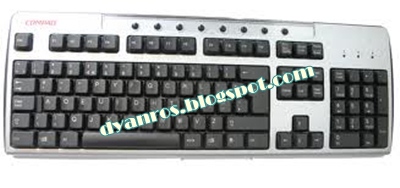
           Adalah suatu perangkat keras komputer (Hardware) yang tergolong ke dalam Input Device (Alat Masukan). Keyboard berfungsi untuk mengetik suatu teks ataupun angka. Sama seperti mouse, scanner, dll. Keyboard juga mengalami beberapa perkembangan. Berikut ini saya akan menjelaskan sedikit mengenai jenis-jenis keyboard :

1. Keyboard Qwerty


               Sejarah pembuatan Keyboard Qwerty bermula pada saat pembuatan mesin ketik yang pertama kali ditemukan oleh Christopher Latham Sholes pada tahun 1868. Pada awal pembuatannya Christopher memakai susunan huruf ABCDE. Susunan yang teratur dapat membuat kita mengetik dengan mudah & cepat. Karena terlalu cepat, timbulah masalah pada keyboard. Seringkali pada saat tombol ditekan, batang-batang huruf yang menghentak pita mengalami kegagalan mekanik.

              Karena bingung memikirkan solusinya, akhirnya Christopher justru mengacak-acak urutan itu sampai sedemikian rupa sampai ditemukan kombinasi yang dianggap paling sulit untuk mengetik. Pada tahun 1973 keyboard ini diresmikan sebagai keyboard ISO (International Standar Organization). 

2. KEYBOARD DVORAK


           Keyboard Dvorak ditemukan oleh Dr. August Dvorak pada tahun 1940. Secara penelitian pada saat itu, susunan keyboard ini memungkinkan kita untuk mengetik lebih efisien. Tetapi, karena kemunculannya terlambat akhirnya keyboard ini harus tunduk karena dominasi Keyboard Qwerty sudah mendunia pada saat itu.  Satu-satunya pengakuan datang dari ANSI (American Standar Institute) yang menyetujui susunan Keyboard Dvorak sebagai versi alternatif sekitar tahun 1970.

3. KEYBOARD KLOCKENBERG


           Keyboard ini dibuat dengan maksud untuk menyempurnakan jenis keyboard yang telah ada sebelumnya, yaitu dengan memisahkan kedua bagian (Bagian kiri & kanan). Keyboard jenis ini memang memiliki bentuk yang sangat unik. Keyboard ini dapat mengurangi beban pada lengan & jari sehingga nyeri otot pada bahu & pergelangan dapat terhindarkan.


4. KEYBOARD MALTRON


             Keyboard Maltron dibuat dengan bentuk yang agak cekung kedalam. Dengan bentuk ini, maka keyboardnya lah yang akan menyesuaikan dengan tangan kita. Dengan bentuk yang unik ini, Keyboard Maltron dapat menjamin kenyamanan jari pada saat kita mengetik.


5. KEYBOARD ALPHABETIK


                Keyboard Alphabetik memiliki rancangan yang mirip dengan Keyboard Qwerty & Dvorak. Perbedaannya terletak pada susunan huruf keyboard ini. Keyboard ini memiliki susunan huruf yang disusun secara alphabet. Keyboard ini tidak dapat menyaingi popularitas tata letak Keyboard Qwerty. Dari hasil pengujian, ternyata susunan keyboard yang berurutan seperti ini justru dapat memperlambat kecepatan kita pada saat mengetik.


Sumber : Diolah dari berbagai sumber :)


Read More ->>

Jumat, 01 Juni 2012

PENGENALAN PESAN/PERINGATAN KESALAHAN SAAT BOOTING PADA PC MELALUI POST


 LANGSUNG AJA,CEKIDOT :D

 Post (power on self test) yaitu test yang dilakukan oleh PC untuk mengecek fungsi-fungsi komponen pendukung PC apakah bekerja dengan baik.Post dilakukan PC pada saat booting,jika mengalami suatu masalah maka akan terdeteksi gejala kesalahannya melalui POST.PC akan memberikan pesan/peringatan kesalahan dalam bentuk suara yang dihasilkan melalui speaker /tampilan visual di monitor.POST memungkinkan user dapat mendeteksi,mengisolasi,menentukan dan menemukan kesalahan sehingga dapat memperbaiki kerusakan yang terjadi pada PC.mekanisme POST disediakan oleh  semua produk PC / motherboard dan tersimpan di dalam flash rom bios.

1.) Prosedur Post
     Urutan prosedur Post :
     A) Test power supply ditandai dengan lampu power hidup dan kipas pendingin pwer supply
           berputar
     B) Secara otomatis dilakukan reset terhadap kerja CPU oleh sinyal Power Good yang dihasilkan  
          oleh power supply jika dalam kondisi baik pada saat dihidupkan,kemudian CPU mulai 
          melaksanakan instruksi awal Post
    C) pengecekan terhadap BIOS dan isinya.BIOS harus dapat dibaca instruksi awal ROM BIOS dalah
         Jump ke alamat program POST
    D) pengecekan terhadap CMOS harus daat bekerja dengan baik.program Post diawali dengan 
         membaca data setup (settin hardware awal) pada Ram Cmos Setup,sebagai data acuan untuk 
         pengecekan
    E) melakukan pengecekan CPU,timer.kendali memori akses langsung,memory bus dan memory 
         module
    F) memori sebesar 16KB harus tersedia dan dapat dibaca atau ditulis untuk keperluan ROM BIOS 
        dan menyimpan kode POST
    G) pengecekan I/O controller dan bus controller .controller tersebut harus dapat bekerja untuk 
         mengontrol proses read/write data.termasuk untuk VGA card yang terhubung dengan monitor.
 2.) Pesan/peringatan kesalahan post
       psan/peringatan kesalahan hasil post berupa tampilan performance PC,visual di monitor dan Beep 
       dari Speaker.

NO
GEJALA
DIAGNOSA PESAN
KESALAHAN
1
Cpu dan Monitor mati,tidak ada Beep
1.       Installasi fisik ke tegangan listrik AC 110/220V
2.       Power supply
2

Cpu hidup,monitor mati,tidak ada Beep
1.       Installasi kabel dari data VGA card ke monitor
2.       Monitor
3
Cpu hidup,monitor mati,ada Beep
          Disesuaikan dengan Beep
                                                                                                                                                                                               
                                                 KODE BEEP AWARD BIOS
NO
GEJALA
DIAGNOSA PESAN
KESALAHAN
1
1 beep pendek
PC dalam keadaan baik
2
1 beep panjang
Problem di Memori
3
1 beep panjang 2 beep pendek
Kerusakan di modul DRAM Parity
4
1 beep panjang 3 beep pendek
Kerusakan dibagian VGA
5
Beep terus menerus
Kerusakan di modul memori/memori video
                                        
                                                   
 SSSSSSSSSSSSSSSEEEEEEEEEEEEELESAIIIIIIIIIIIIIIIIIII :P


                                                     KODE BEEP AMI BIOS
NO
GEJALA
DIAGNOSA PESAN
KESALAHAN
1
1   Beep  pendek
DRAM gagal merefresh
2
2   Beep  pendek
Sirkuit gagal mengecek keseimbangan DRAM parity (system memori)
3
3   Beep   pendek
BIOS gagal mengakses memori 64KB  pertama
4
4   Beep  pendek
Timer pada system gagal bekerja
5
5   Beep  pendek
Motherboard tidak dapat menjalankan Processor
6
6   Beep  pendek
Controller pada keyboard tidak dapat berjalan dengan baik
7
7   Beep  pendek
Video mode error
8
8   Beep  pendek
Tes memori vga gagal
9
9   Beep  pendek
Checksum error ROMBIOS bermasalah
10
10 Beep  pendek
CMOS shutdown read/write mengalami error
11
11 Beep  pendek
Chace memori error
12
1   Beep  panjang 3 beep pendek
Conventional/extended memori rusak
13
1   Beep  panjang 8 beep pendek
Tes tampilan gambar gagal


Kode Beep IBM BIOS
NO
GEJALA
DIAGNOSA PESAN
KESALAHAN
1
Tidak ada beep
Power supply rusak,card monitor/RAM tidak terpasang
2
1 beep pendek
Normal POST dan PC dalam keadaan baik
3
Beep terus menerus
Power supply rusak,card monitor/RAM tidak terpasang
4
Beep pendek berulang-ulang
Power supply rusak,card monitor/RAM tidak terpasang
5
1 beep panjan 1 beep pendek
Masalah motherboard
6
1 beep panjang 2 beep pendek
Masalah bagian VGA Card (mono)
7
1 beep panjang 3 beep pendek
MAsalah bagian VGA Card (EGA)
8
3 beep panjang
Keyboard error
9
1 beep,blank monitor
VGA Card sirkuit
Salain beep biasanya pada kondisi tertentu dapat dilihat juga pesan kesalahan dalam bentuk text yang ditampilkan pada layar monitor.misalnya:
Keyboard error   untuk masalah pada keyboard
CMOS error        cmos battery error atau ada masalah pada setting peripheral
HDD not Install    harddisk tidak terpasang 


Thanks atas partisipasinya
jangan lupa follow : http://sridevi10.blogspot.com// 
sumber : http://sridevi10.blogspot.com//

Read More ->>

Pengikut

zelo.cz - estimated value

video-entry

tidak

featured-content

Total Tayangan Halaman

featured-content

featured-content

featured-content

featured-content

Diberdayakan oleh Blogger.