Sabtu, 31 Maret 2012

Cara Mempercepat Internet di Linux-Ubuntu

Tips Mempercepat Koneksi Internet Ubuntu

  1. Buka Terminal
  2. Backup terlebih dahulu file sysctl.conf jika terjadi error sudo cp /etc/sysctl.conf /etc/sysctl.conf.backup jadi file backup anda adalah sysctl.conf.backup
  3. Edit file sysctl.conf : sudo gedit /etc/sysctl.conf
  4. Masukkan kode berikut di akhir file yang anda edit tadi :
    # increase TCP max buffer size setable using setsockopt()

    net.core.rmem_max = 16777216

    net.core.wmem_max = 16777216

    # increase Linux autotuning TCP buffer limits

    # min, default, and max number of bytes to use

    # set max to at least 4MB, or higher if you use very high BDP paths

    net.ipv4.tcp_rmem = 4096 87380 16777216

    net.ipv4.tcp_wmem = 4096 65536 16777216

    # don't cache ssthresh from previous connection

    net.ipv4.tcp_no_metrics_save = 1

    net.ipv4.tcp_moderate_rcvbuf = 1

    # recommended to increase this for 1000 BT or higher

    net.core.netdev_max_backlog = 2500

    # for 10 GigE, use this, uncomment below

    # net.core.netdev_max_backlog = 30000

    # Turn off timestamps if you're on a gigabit or very busy network

    # Having it off is one less thing the IP stack needs to work on

    #net.ipv4.tcp_timestamps = 0

    # disable tcp selective acknowledgements.

    net.ipv4.tcp_sack = 0

    #enable window scaling

    net.ipv4.tcp_window_scaling = 1
  5. Simpan file
  6. Masukkan perintah ini di terminal : sudo sysctl -p
  7. Untuk menonaktifkan cukup hapus kode yg elah dimasukkan tadi di file sysctl.conf
  8. Sekarang saatnya untuk browsing.


    Trik Jitu Mempercepat Koneksi Internet di Ubuntu 


    1. Buka terminal anda
    2. Kemudian Edit file sysctl.conf yang ada di direktori /etc
        atau anda bisa mengetikkan di terminal seperti ini :
        it-newbie@newbie:~$ sudo nano /etc/sysctl.conf
    3. Kemudian anda bisa menambahkan beberapa kode berikut di baris paling bawah.    
    # increase TCP max buffer size setable using setsockopt()
    net.core.rmem_max = 16777216
    net.core.wmem_max = 16777216
    # increase Linux autotuning TCP buffer limits
    # min, default, and max number of bytes to use
    # set max to at least 4MB, or higher if you use very high BDP paths
    net.ipv4.tcp_rmem = 4096 87380 16777216
    net.ipv4.tcp_wmem = 4096 65536 16777216
    # don't cache ssthresh from previous connection
    net.ipv4.tcp_no_metrics_save = 1
    net.ipv4.tcp_moderate_rcvbuf = 1
    # recommended to increase this for 1000 BT or higher
    net.core.netdev_max_backlog = 2500
    # for 10 GigE, use this, uncomment below
    # net.core.netdev_max_backlog = 30000
    # Turn off timestamps if you're on a gigabit or very busy network
    # Having it off is one less thing the IP stack needs to work on
    #net.ipv4.tcp_timestamps = 0
    # disable tcp selective acknowledgements.
    net.ipv4.tcp_sack = 0
    #enable window scaling
    net.ipv4.tcp_window_scaling = 1
    4. Kemudian Save
    5. Masih di terminal atau anda bisa memakai perintah di bawah ini untuk melakukan apply
       sumber: it-newbie@newbie:~$ sudo sysctl -p

    Thanks atas partisipasinya
    jangan lupa follow : http://sridevi10.blogspot.com//
    Read More ->>

    Jumat, 30 Maret 2012

    Cara Menginstall Modem Vodafone k3565 di ubuntu

    1. Siapkan PC
    PC yang  saya gunakan yaitu notebook compaq 510 dengan sistem operasi ubuntu 10.10 (Maverick Meerkat).
    2. Siapkan modem
    Modem yang saya gunakan yaitu modem huawei vodafone k3565.
    3. Siapkan Broadband Internet
    Broadband internet yang saya gunakan yaitu broadband internet dari kartu 3 (three). Usahakan kartunya masih aktif + quota bandwidth-nya belum habis. hehe
    Nah, untuk cara install modem huawei vodafone k3565 sebagai berikut :
    - Tancapkan modem huawei vodafone k3565 ke usb port PC anda.
    - Klik icon Wifi + tanda seru yang ada pada panel atas ubuntu 10.10 anda. Pilih New Mobile Broadband Connection.
    - Klik Forward.
    - Pilih Negara Provider, disini kita pilih yang Indonesia. Kalau sudah, klik Forward.
    - Plih provider yang anda gunakan, untuk pengguna AXIS, XL, IM3, Indosat dan Telkomsel bisa langsung memilih. Namun bagi anda pengguna kartu 3 (three), silahkan beri tanda checkbox pada I can’t find my provider and I wish to enter it manually. Lalu ketikkan : Three. Kalau sudah, klik Forward.
    - Masukkan APN (Access Point Name) broadband anda pada kolom yang disediakan, untuk pengguna 3 masukkan : 3data. kalau sudah klik Forward.
    - Nah udah selesai nih, anda tinggal klik Apply untuk mengakhiri penginstallan.
    Ternyata cara install modem huawei vodafone k3565 di ubuntu 10.10 cukup mudah !
    Silahkan di coba …

    Thanks atas partisipasinya
    jangan lupa follow : http://sridevi10.blogspot.com// 
    sumber : http://sridevi10.blogspot.com//

    Read More ->>

    Berikut Cara Setting Modem Vodafone Telkomsel, XL, 3, Axis dan indosat :

    1. Klik logo mobile partner di desktop komputer/laptop untuk membuka aplikasi Mobile Partner.
    2. Pilih menu Tools yang ada di bagian atas, setelah itu klik Options.
    3. Kemudian pilih menu Profil Management.
    4. cara setting modem vodafone
    5. Kita bisa mengubah profil yang ada kemudian klik save
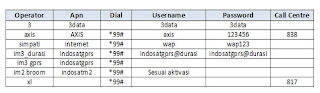
    6. Kita juga bisa membuat profile baru dengan Klik New Profile dan isikan data settingan modem sesuai dengan data dibawah ini untuk masing-masing provider jaringan.
    7. Klik ok jika telah selesai dan modem siap digunakan untuk koneksi internet
    Settingan GPRS untuk internet  modem all operator :
    settingan gprs modem internet unlimited
    Cara diatas adalah untuk membuat koneksi baru di modem anda. Untuk memperkuat atau mempercepat kecepatan internet dengan menggunakan modem vodafone adalah dengan mensetting bagian network untuk memilih pilihan sinyal yang ingin dipakai.
    Cara Setting Agar Modem Tetap Dapat Sinyal 3G HSDPA atau WCDMA :
    1. Klik Tools –> Option –> Network
    2. Pada bagian network type ada 4 pilihan : GSM only, GSM Preferred, WCDMA Only, WCDMA Preferred
    3. Pilih WCDMA Only untuk kecepatan paling cepat. Pada jenis modem lain seperti huawei, speed up ini setara dengan 3G HSDPA. Kalau pakai WCDMA Preferred, settingan tersebut bersifat otomatis bisa WCDMA bisa GSM/EDGE
    Note : Pastikan bahwa kartu anda telah aktivasi GPRS dan MMS serta wilayah anda mendukung penggunaan WCDMA/3G dan HSDPA. Jika sinyalnya tidak ada maka pilihlah yang GSM Preferred/EDGE

    Thanks atas partisipasinya
    jangan lupa follow : http://sridevi10.blogspot.com// 
    sumber : http://sridevi10.blogspot.com//

    Read More ->>

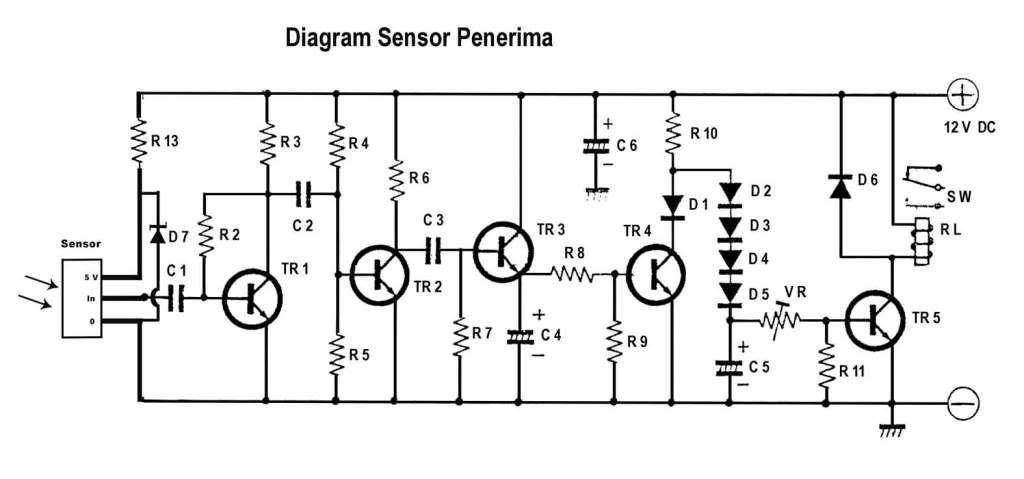
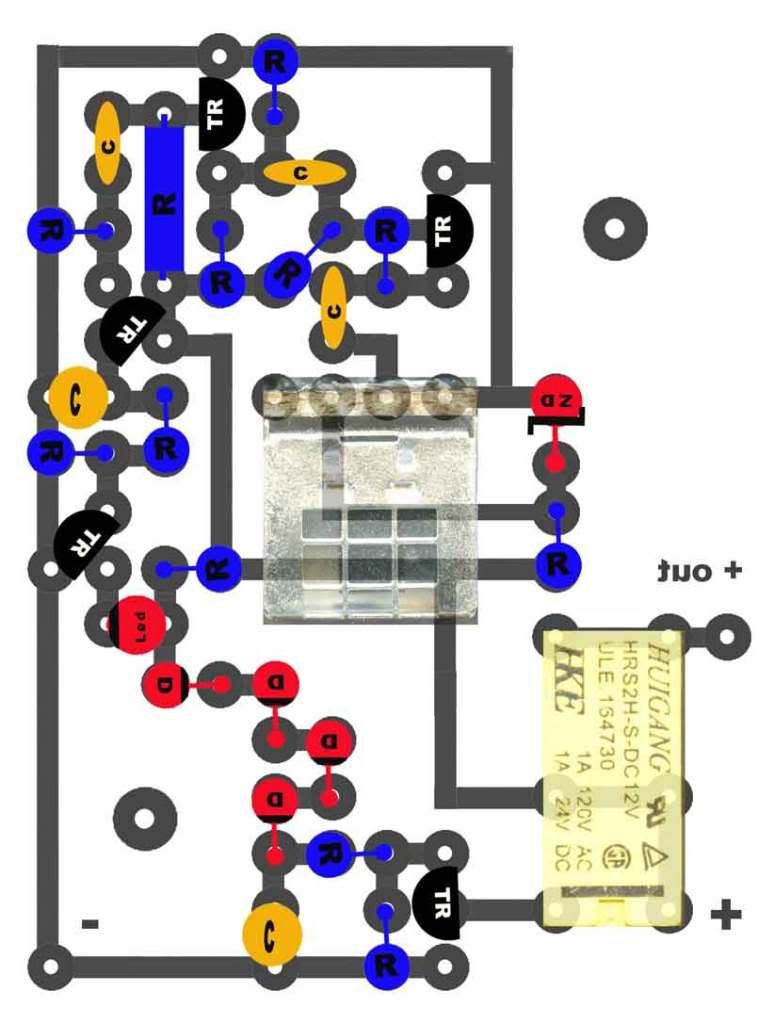
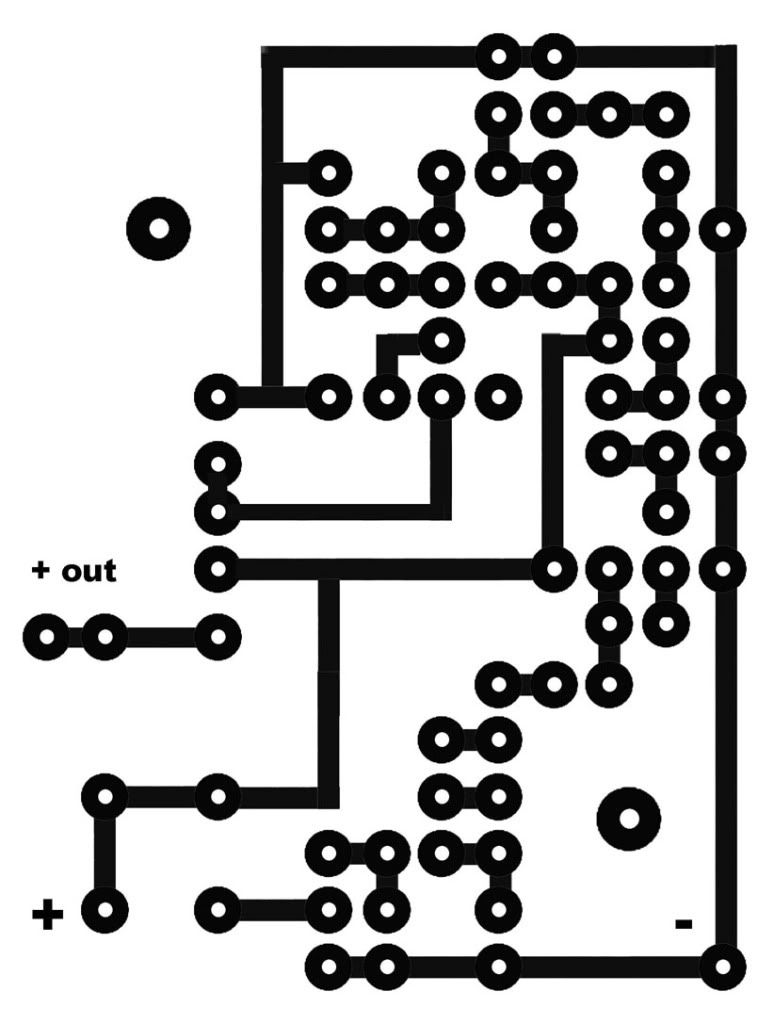
    Membuat Sensor Anti Maling


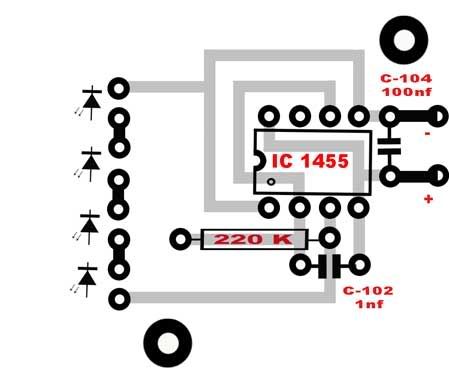
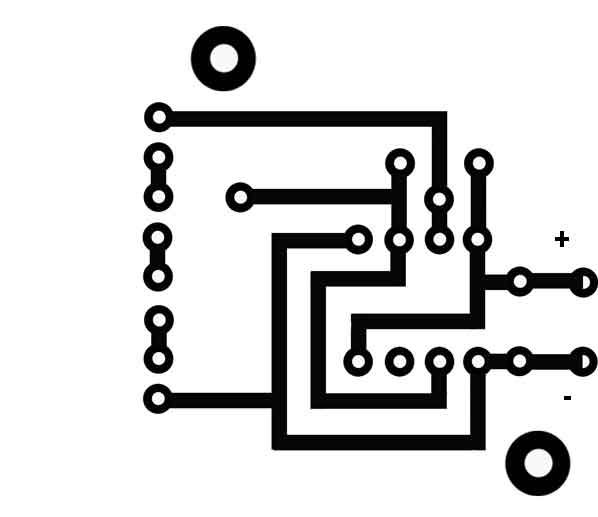
    komponen yg diperlukan adalah sebagai berikut :
    Gambar sensor pemancar dilihat dari atas

    Gambar sensor pemancar dilihat dari bawah
    Komponen Rangkaian Pemancar
    R1………………………….220k
    C1……………………..….1 Kpf
    C2………………………100 Kpf
    IC……………………..MC-1455
    D1,2,3,4………………Infra Red
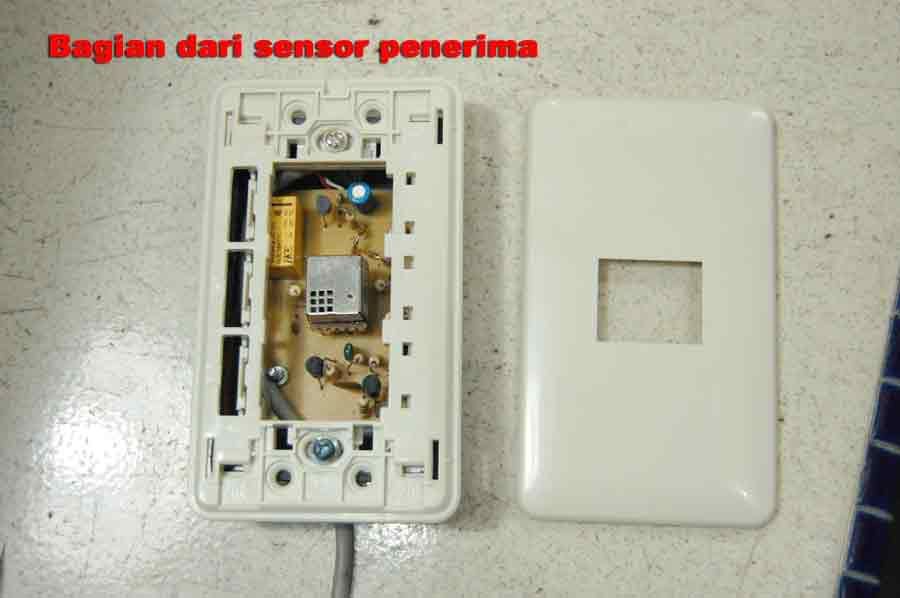
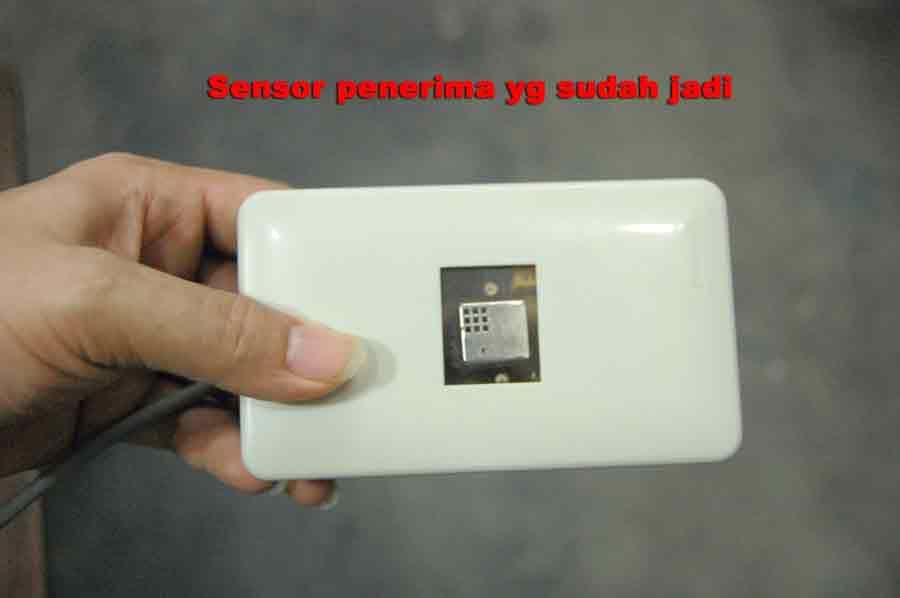
    Gambar Sensor Penerima Dilihat dari atas
    Gambar Sensor Penerima dilihat daribawa
    Komponen Rangkaian Penerima
    R1………………………..220k
    R2………………..….….470k
    R3…………………..…….33k
    R4, 7…………………….180k
    R5, 11………………….….47k
    R6………………………….22k
    R8…………….…..470 ohm
    R9, 10……………………….1k
    R12 ……………………….4.7k
    R13………………………….1 K
    C1………………………4,7Kpf
    C2……………………….10Kpf
    C3……………..……….33Kpf
    C4…………..……………10 uf
    C5, 6………………….100 uf
    Tr1, 2, 3, 4……….…..C828
    Tr5………………….….C1815
    D1…………………….…..LED
    D2, 3, 4, 5, 6……..1N4148
    D7………………….Zd 5.1 V
    Relay…………….….6 V / 12 V
    Sensor …………..… TV/Vcd
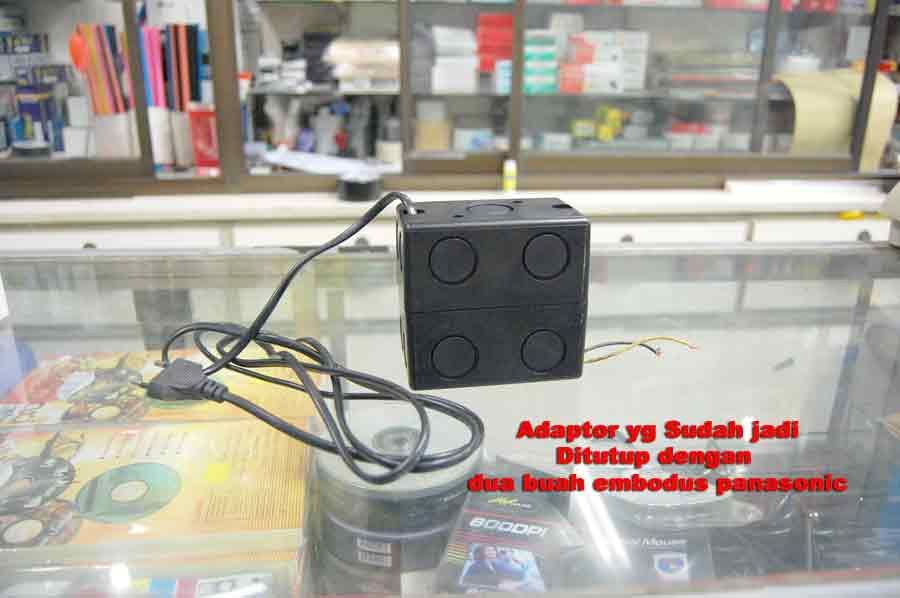
    Ini adalah gambar yg sudah jadi
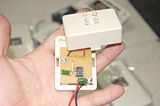
    yang saya penggang di tangan adalah bagian dari penerima dilihat dari depan dan dari belakang.
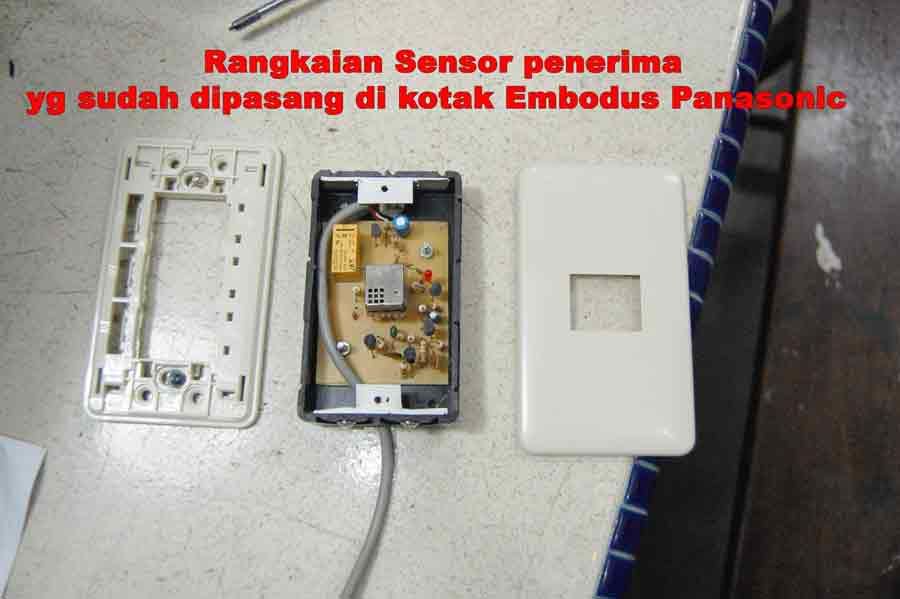
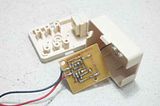
    gambar dibawah ini  adalah rangkaian penerima dan tempatnya.
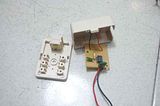
    ini adalah gambar dari rangkaian pemancar infra red yg sudah jadi
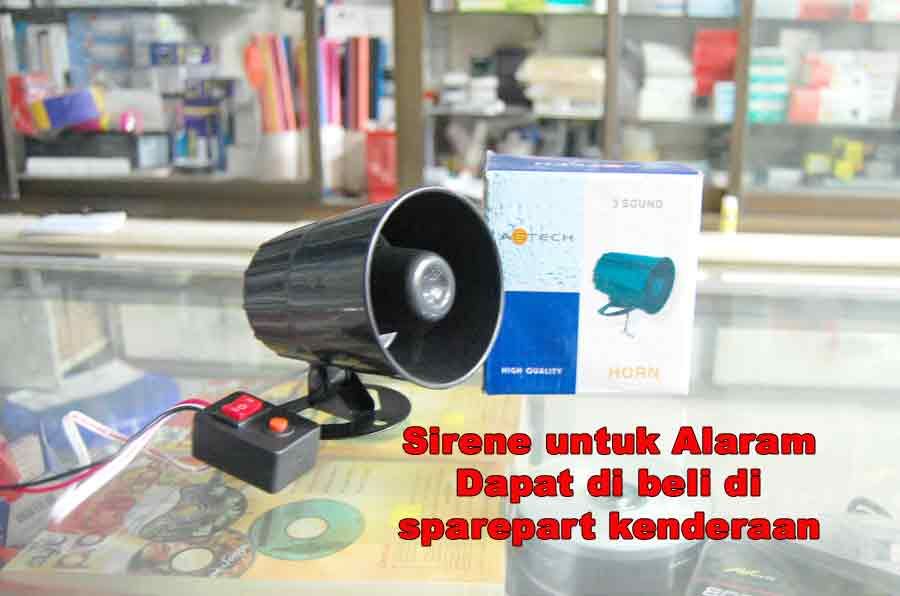
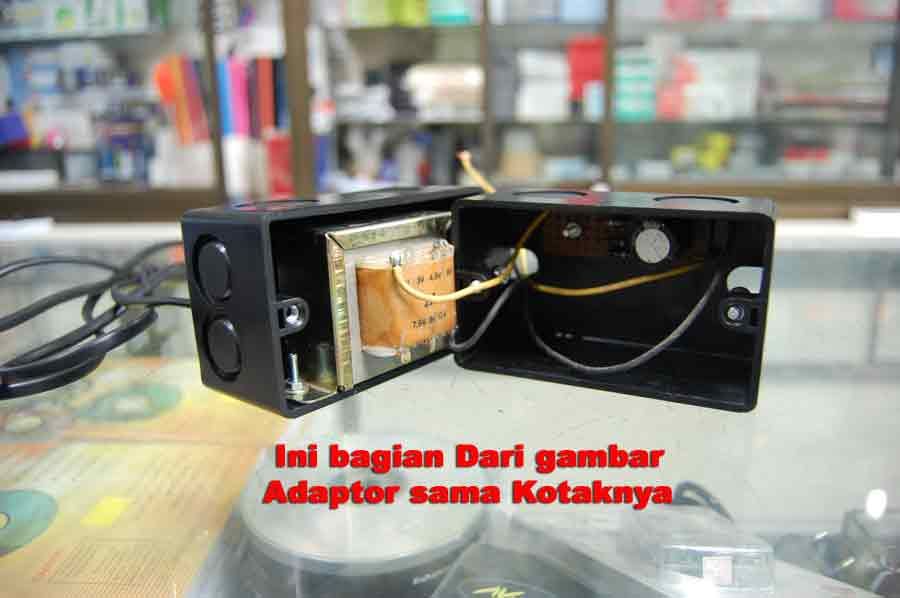
    dan yg terakhir ini adalah gambar rangkaian yg sudah siap di pasang.
    banyak ya !!  maklum dapat orderan buat pasang di rumah wallet.

    http://Sakuraaba.wordpress.com/


    maaf ya,copas.heheh
    saya udah pernah mencoba membuat alarm anti pencuri,pas SMP.tapi,caranya berbeda,mungkin lain kali,saya akan up date di blog saya ini,tentang hasil saya sendiri

    Thanks atas partisipasinya
    jangan lupa follow : http://sridevi10.blogspot.com//
    Read More ->>

    Kamis, 29 Maret 2012

    Cara Pasang Widget Terjemahan Dengan Logo Bendera


    Berikut Cara Pasang Widget Terjemahan dengan Logo Bendera


    Langkah 1:

    Widget Terjemahan dengan Logo Bendera


    Jika Anda menggunakan antarmuka Blogger lama: Masuk ke Dashboard - Design - Elemen Halaman - Tambah Gadget.


    Tambahkan Gadget HTML / JavaScript tipe.


    Widget Terjemahan dengan Logo Bendera


    Jika Anda menggunakan antarmuka Blogger baru: Pergi ke Dashboard - Layout - Tambah Gadget.

    Widget Terjemahan dengan Logo Bendera


    2.Klik pada 'Tambah Gadget' di sidebar.

    Widget Terjemahan dengan Logo Bendera


    3.Pilih 'HTML / Javascript' dan copy code dibawah ini :


    <style type="text/css">.w2bgft{padding:5px;}.w2bgft input{padding:1px;margin-left:1px;border:1px solid #ccc;}.w2bgft input:hover{border:1px solid #ff0000;}</style><div class="w2bgft"><!--Google Flag Translator by way2blogging.org--><form action="http://www.google.com/translate"><script language="JavaScript">document.write ("<input name=u value="+location.href+" type=hidden>")</script><noscript><a href="http://www.way2blogging.org/">Way2blogging</a></noscript><input value="en" name="hl" type="hidden"/><input value="UTF8" name="ie" type="hidden"/><input value="" name="langpair" type="hidden"/><input onclick="this.form.langpair.value=this.value" title="English" value="auto|en" type="image" height="20" src="http://www.google.com/images/flags/uk_flag.gif" width="30" name="langpair"/><input onclick="this.form.langpair.value=this.value" title="Chinese Simplified" value="auto|zh-CN" type="image" height="20" src="http://www.google.com/images/flags/cn_flag.gif" width="30" name="langpair"/><input onclick="this.form.langpair.value=this.value" title="Greek" value="auto|el" type="image" height="20" src="http://www.google.com/images/flags/gr_flag.gif" width="30" name="langpair"/><input onclick="this.form.langpair.value=this.value" title="Hindu" value="auto|hi" type="image" height="20" src="http://www.google.com/images/flags/in_flag.gif" width="30" name="langpair2"/><input onclick="this.form.langpair.value=this.value" title="German" value="auto|de" type="image" height="20" src="http://www.google.com/images/flags/de_flag.gif" width="30" name="langpair"/><input onclick="this.form.langpair.value=this.value" title="Dutch" value="auto|nl" type="image" height="20" src="http://www.google.com/images/flags/nl_flag.gif" width="30" name="langpair2"/><input onclick="this.form.langpair.value=this.value" title="Russian" value="auto|ru" type="image" height="20" src="http://www.google.com/images/flags/ru_flag.gif" width="30" name="langpair2"/><input onclick="this.form.langpair.value=this.value" title="Bulgarian" value="auto|bg" type="image" height="20" src="http://www.google.com/images/flags/bg_flag.gif" width="30" name="langpair2"/><input onclick="this.form.langpair.value=this.value" title="Polish" value="auto|pl" type="image" height="20" src="http://www.google.com/images/flags/pl_flag.gif" width="30" name="langpair2"/><input onclick="this.form.langpair.value=this.value" title="Czech" value="auto|cs" type="image" height="20" src="http://www.google.com/images/flags/cz_flag.gif" width="30" name="langpair2"/><input onclick="this.form.langpair.value=this.value" title="Croatian" value="auto|hr" type="image" height="20" src="http://www.google.com/images/flags/hr_flag.gif" width="30" name="langpair2"/><input onclick="this.form.langpair.value=this.value" title="French" value="auto|fr" type="image" height="20" src="http://www.google.com/images/flags/fr_flag.gif" width="30" name="langpair"/><input onclick="this.form.langpair.value=this.value" title="Italian" value="auto|it" type="image" height="20" src="http://www.google.com/images/flags/it_flag.gif" width="30" name="langpair"/><input onclick="this.form.langpair.value=this.value" title="Portuguese" value="auto|pt" type="image" height="20" src="http://www.google.com/images/flags/pt_flag.gif" width="30" name="langpair"/><input onclick="this.form.langpair.value=this.value" title="Spanish" value="auto|es" type="image" height="20" src="http://www.google.com/images/flags/es_flag.gif" width="30" name="langpair"/><input onclick="this.form.langpair.value=this.value" title="Arabic" value="auto|ar" type="image" height="20" src="http://www.google.com/images/flags/sa_flag.gif" width="30" name="langpair2"/><input onclick="this.form.langpair.value=this.value" title="Japanese" value="auto|ja" type="image" height="20" src="http://www.google.com/images/flags/ja_flag.gif" width="30" name="langpair"/><input onclick="this.form.langpair.value=this.value" title="Korean" value="auto|ko" type="image" height="20" src="http://www.google.com/images/flags/kr_flag.gif" width="30" name="langpair"/><input onclick="this.form.langpair.value=this.value" title="Chinese (traditional)" value="auto|zh-TW" type="image" height="20" src="http://www.google.com/images/flags/tw_flag.gif" width="30" name="langpair2"/><input onclick="this.form.langpair.value=this.value" title="Danish" value="auto|da" type="image" height="20" src="http://www.google.com/images/flags/dk_flag.gif" width="30" name="langpair2"/><input onclick="this.form.langpair.value=this.value" title="Finnish" value="auto|fi" type="image" height="20" src="http://www.google.com/images/flags/fi_flag.gif" width="30" name="langpair2"/><input onclick="this.form.langpair.value=this.value" title="Norwegian" value="auto|no" type="image" height="20" src="http://www.google.com/images/flags/no_flag.gif" width="30" name="langpair2"/><input onclick="this.form.langpair.value=this.value" title="Swedish" value="auto|sv" type="image" height="20" src="http://www.google.com/images/flags/se_flag.gif" width="30" name="langpair2"/><input onclick="this.form.langpair.value=this.value" title="Catalan" value="auto|ca" type="image" height="20" src="http://www.google.com/images/flags/cl_flag.gif" width="30" name="langpair2"/><input onclick="this.form.langpair.value=this.value" title="Filipino" value="auto|tl" type="image" height="20" src="http://www.google.com/images/flags/ph_flag.gif" width="30" name="langpair2"/><input onclick="this.form.langpair.value=this.value" title="Hebrew" value="auto|iw" type="image" height="20" src="http://www.google.com/images/flags/il_flag.gif" width="30" name="langpair2"/><input onclick="this.form.langpair.value=this.value" title="Indonesian" value="auto|id" type="image" height="20" src="http://www.google.com/images/flags/id_flag.gif" width="30" name="langpair2"/><input onclick="this.form.langpair.value=this.value" title="Latvian" value="auto|lv" type="image" height="20" src="http://www.google.com/images/flags/lv_flag.gif" width="30" name="langpair2"/><input onclick="this.form.langpair.value=this.value" title="Lithuanian" value="auto|lt" type="image" height="20" src="http://www.google.com/images/flags/lt_flag.gif" width="30" name="langpair2"/><input onclick="this.form.langpair.value=this.value" title="Serbian" value="auto|sr" type="image" height="20" src="http://www.google.com/images/flags/rs_flag.gif" width="30" name="langpair2"/><input onclick="this.form.langpair.value=this.value" title="Slovak" value="auto|sk" type="image" height="20" src="http://www.google.com/images/flags/sk_flag.gif" width="30" name="langpair2"/><input onclick="this.form.langpair.value=this.value" title="Slovenian" value="auto|sl" type="image" height="20" src="http://www.google.com/images/flags/si_flag.gif" width="30" name="langpair2"/><input onclick="this.form.langpair.value=this.value" title="Ukrainian" value="auto|uk" type="image" height="20" src="http://www.google.com/images/flags/ua_flag.gif" width="30" name="langpair2"/><input onclick="this.form.langpair.value=this.value" title="Vietnamese" value="auto|vi" type="image" height="20" src="http://www.google.com/images/flags/vn_flag.gif" width="30" name="langpair2"/><span style="float:right;margin:3px 5px;font-size:10px;"><a href="http://hasbihtc.blogspot.com">Blogger Gadgets</a></span></form><!--Google Flag Translator by way2blogging.org--></div>


    4. Sekarang Klik Pada Save 'JavaScript' Anda telah selesai.

    Cara Pasang Widget Terjemahan dengan Logo Bendera Semoga bermanfaat.happy blogging.

    Thanks atas partisipasinya
    jangan lupa follow : http://sridevi10.blogspot.com//
    Read More ->>

    Senin, 26 Maret 2012

    Cara Membuat Menu Navigasi

    Nah,untuk menampilkannya pada widget coba pilih Tata Letak / Rancangan dan klik tulisan Add New Widget atau Tambah Gadget,lihat Gambar no (4)


    Cara Membuat kwicks jquery navigasi menu for blogger blogspot.
    (4)

    membuat navigasi menu javascript css blogger jquery.
    (5)


    Selanjutnya pilih HTML/Javascript lihat Gb(5)kemudian letakkan kode berikut:


    <div class='kwickswrap'>
    <ul class='kwicks'>
    <li id='kwick1'><a href='http://pelajaran-blog.blogspot.com/' title='halaman utama'>Home</a></li>
    <li id='kwick2'><a href='http://pelajaran-blog.blogspot.com/search' title='daftar isi.'>Blog</a></li>
    <li id='kwick3'><a href='http://pelajaran-blog.blogspot.com/2009/02/profil.html' title='about'>About</a></li>
    <li id='kwick4'><a href='#' title='futures'>Portfolio</a></li>
    <li id='kwick5'><a href='#' title='contact us'>Contact</a></li>
    <li id='kwick6'><a href='http://pelajaran-blog.blogspot.com/' title='recomended links'>Resource</a></li>
    </ul>
    </div>
    </td>
    <script type="text/javascript">
    $().ready(function() {
    $('.kwicks').kwicks({
    max : 190,
    duration: 800,
    easing: 'easeOutQuint'
    });
    });
    </script>


    Simpan,selesai sudah dan sobat sudah bisa lihat hasil dari menu navigasi kwick jquery ini.
    Jikaa mengalami kesulitan mohon diskusikan adi facebook pagenya ya gan and selamat mencoba!
    Read More ->>

    Cara Mudah Membuat Read More

    Haaaaaayyyyyyyyyyyyy teman-teman,kita bertemu lagi.hahhahah
    mau up2date dulu nih.mau kasih tau cara yang pwwwaling gampang membuat READ MORE
    tanpa basa-basi,ayo langsung ke TKP :

    Langkah-Langkahnya Dengan Mode Html :
    1.) Buka Dasbor->masuk ke akun anda->klik Entri Baru
    2.) pastikan mode post editor dalam keadaan mode Html
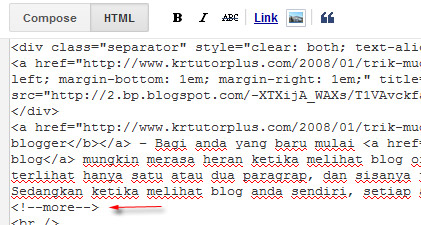
    3.) tempatkan kursor mouse komputer anda di akhir kalimat yang ingin dipotong,lalu masukan kode
          berikut :
    <!--more-->
    read more
       
    4.) terbitkan entri/save,itu sih terserah anda
    5.) jadi deh,selesai.gwaampang bwanget kan? hehhe

               SLAMAT MENCOBA ^_^
                                  SEMOGA BERMANFAAT :)
    Read More ->>

    Pengikut

    zelo.cz - estimated value

    video-entry

    tidak

    featured-content

    Total Tayangan Halaman

    featured-content

    featured-content

    featured-content

    featured-content

    Diberdayakan oleh Blogger.